Бірнеше жүкқұжатты қалай жүктеп, бірге басып шығаруға болады?
Kaskyr бірнеше тапсырыстың жүкқұжатын бірге басып шығару үшін бір PDF-ке біріктіреді.
Бастамас бұрын:
- Дүкен Kaspi токенімен Kaskyr-ге қосылған.
- Kaspi Жеткізу тапсырыстары жүктелген және «Тарату» кезеңінде.
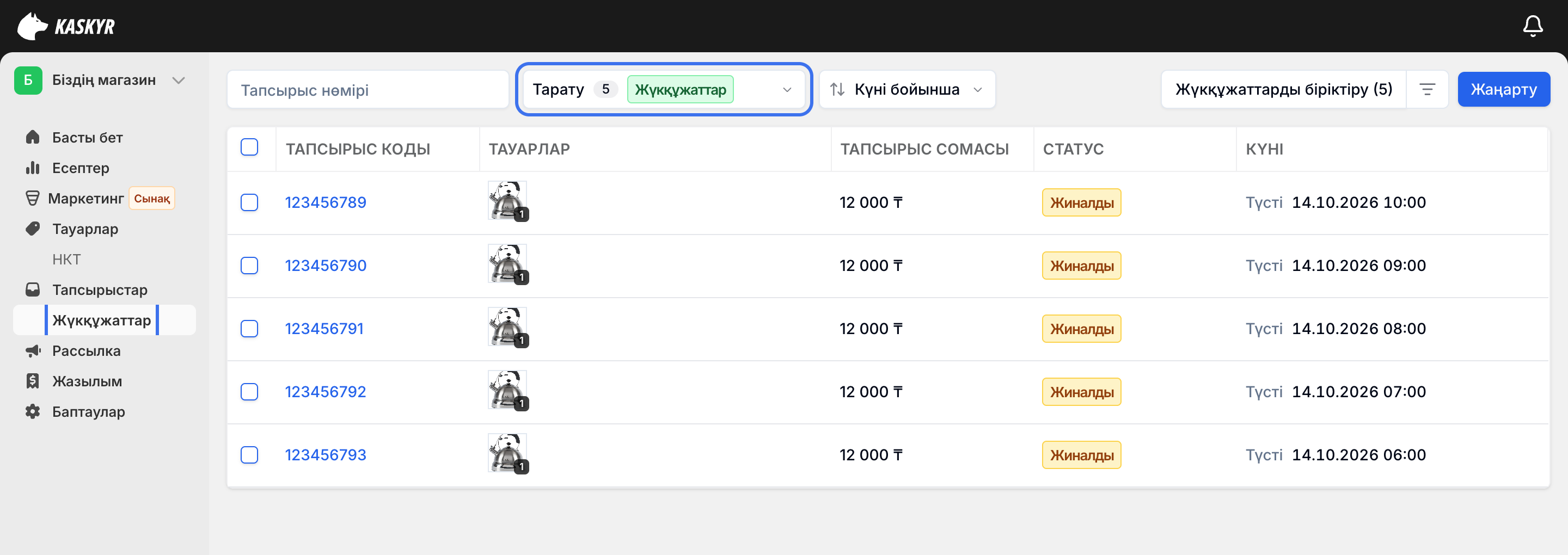
1. «Тапсырыстар» → «Жүкқұжаттар» бөлімін ашыңыз
Кезеңдер тізімінен «Тарату» таңдаңыз.
2. Бірнеше тапсырысты таңдаңыз
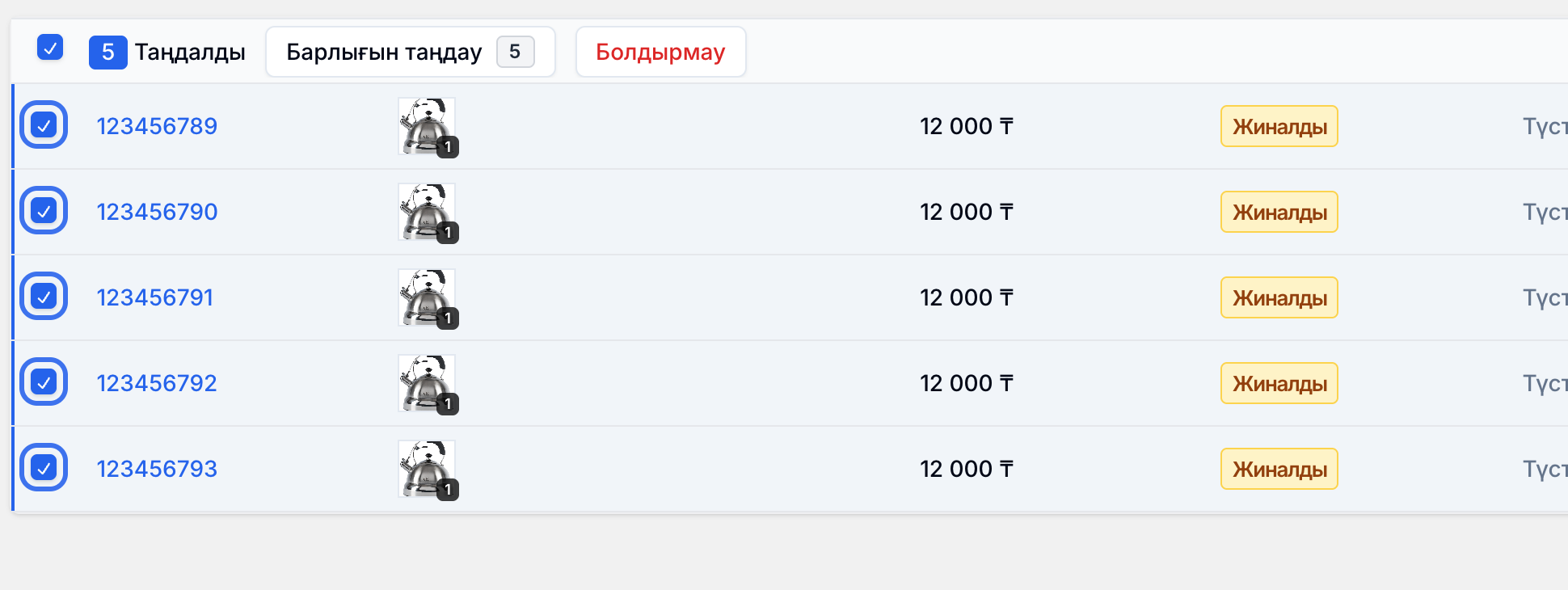
Қажетті тапсырыстарға құсбелгі қойыңыз.
- Жоғарғы құсбелгі — осы беттегі барлық тапсырыс.
- «Барлығын таңдау» — ағымдағы сүзгілерге сәйкес барлық тапсырыс.
3. Жүкқұжаттарды бір PDF-ке біріктіріңіз
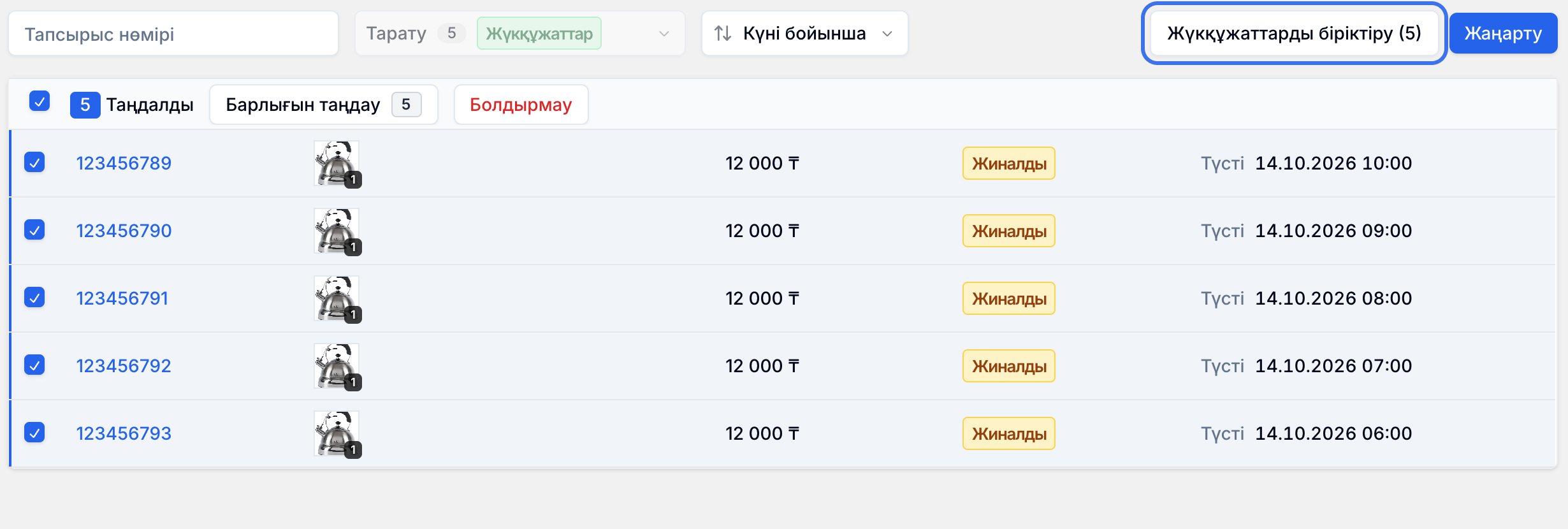
«Жүкқұжаттарды біріктіру (5)» батырмасын басыңыз. Жақшадағы сан — таңдалған тапсырыстар саны.
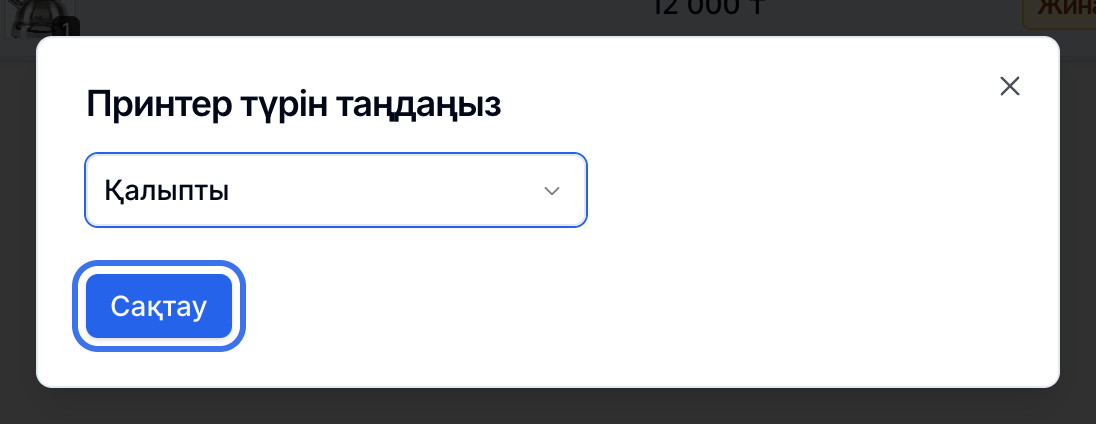
4. Принтер түрін таңдаңыз
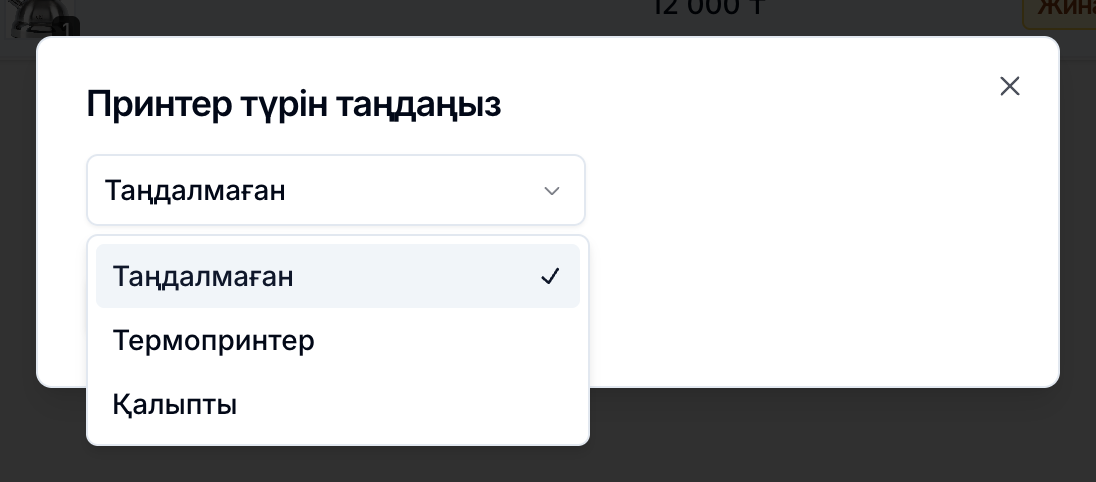
«Принтер түрін таңдаңыз» терезесінде қажетті нұсқаны таңдаңыз:
- «Қалыпты» — A4 қағазы.
- «Термопринтер» — заттаңбалар.
Принтер түрі бұрын сақталса, жүктеу осы терезесіз басталады.
5. PDF-ті жүктеп, ашыңыз
Принтерді таңдау терезесі ашық болса, «Сақтау» батырмасын басыңыз. PDF жүктелгенше күтіңіз.
Файлды браузердің жүктеулер тізімінен ашыңыз.
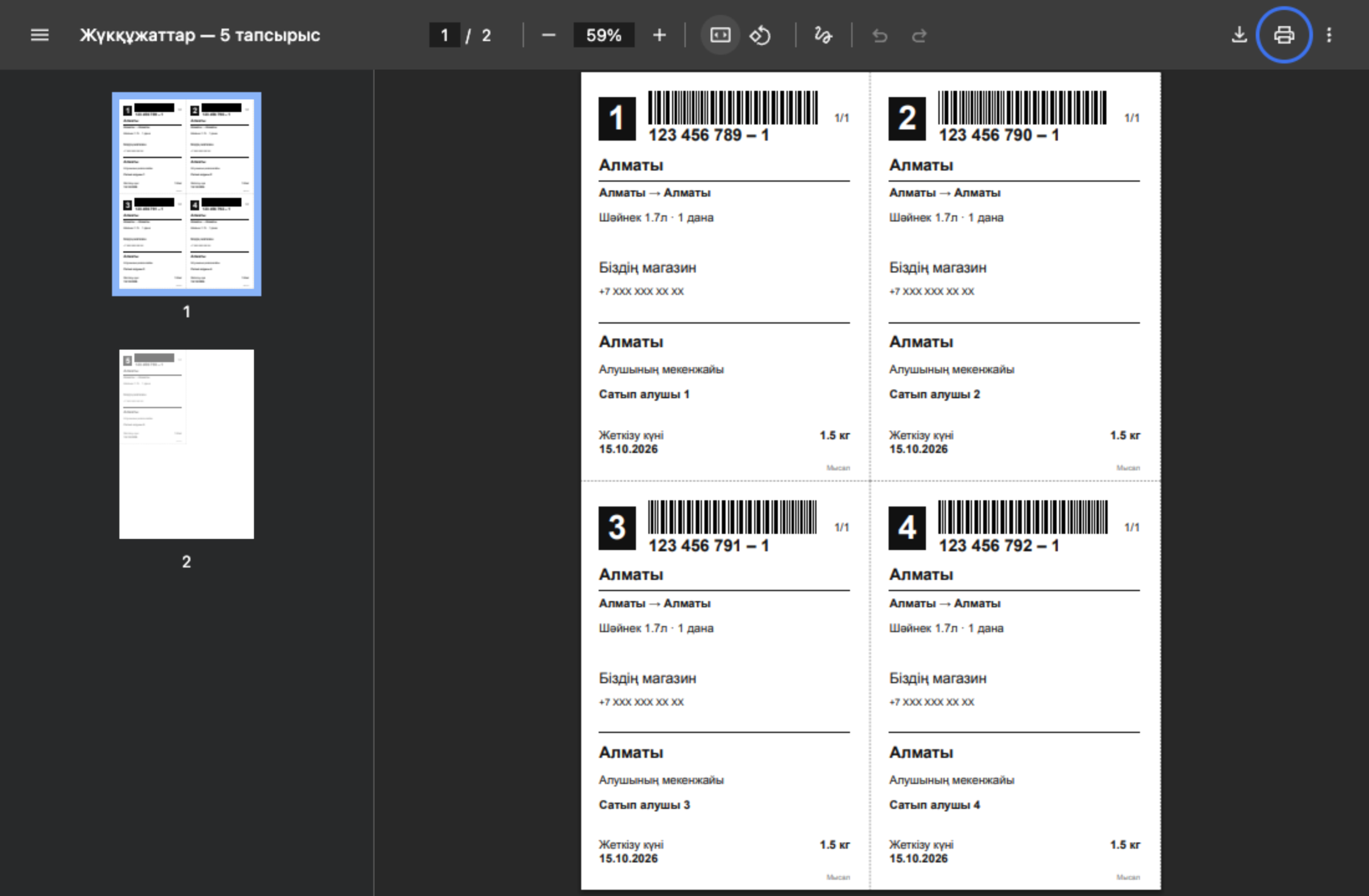
6. Барлық жүкқұжатты бірге басып шығарыңыз
- PDF-тегі принтер белгішесін басыңыз.
- Принтерді, барлық бетті, 1 көшірмені және қағаз өлшемін таңдаңыз.
- «Басып шығару» батырмасын басыңыз.
Жүкқұжаттар әлі жасалмаған болса
- «Қаптау» кезеңінде тапсырыстарды белгілеп, «Жүкқұжаттарды жасау» батырмасын басыңыз.
- «Тарату» кезеңі ашылғанша күтіп, PDF-ті жоғарыдағы қадамдармен жүктеңіз.