Как включить демпинг на одном товаре?
Демпинг автоматически меняет цену товара в заданных вами пределах.
Перед началом:
- Магазин подключён и активен в Kaskyr.
- Товар опубликован в Kaspi.
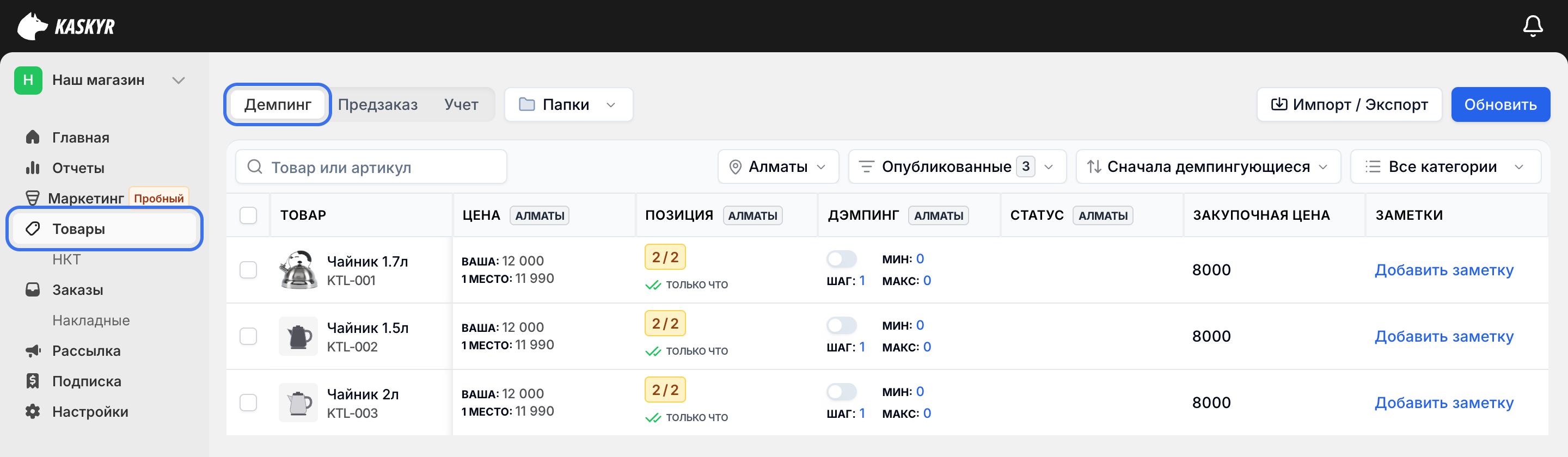
1. Откройте список товаров
Если городов несколько, выберите нужный в списке городов над таблицей товаров.
2. Найдите товар
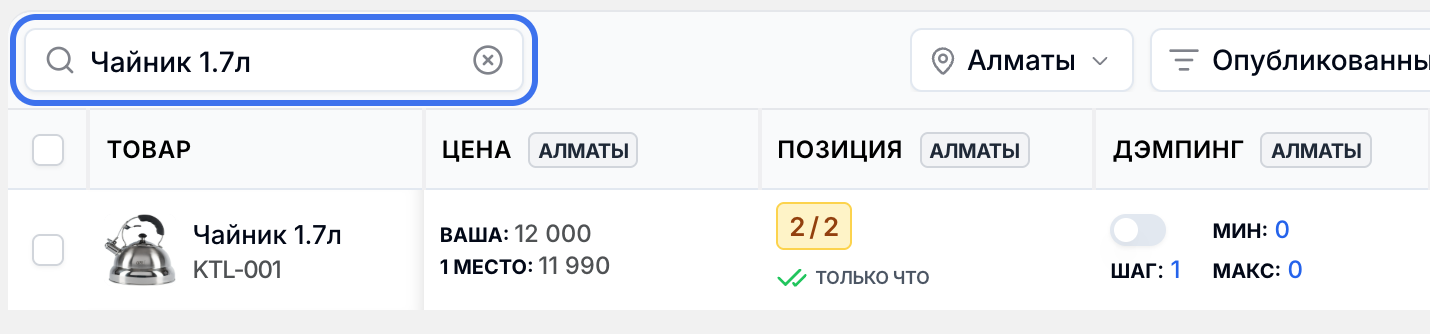
Введите название или артикул в строку поиска.
3. Включите переключатель
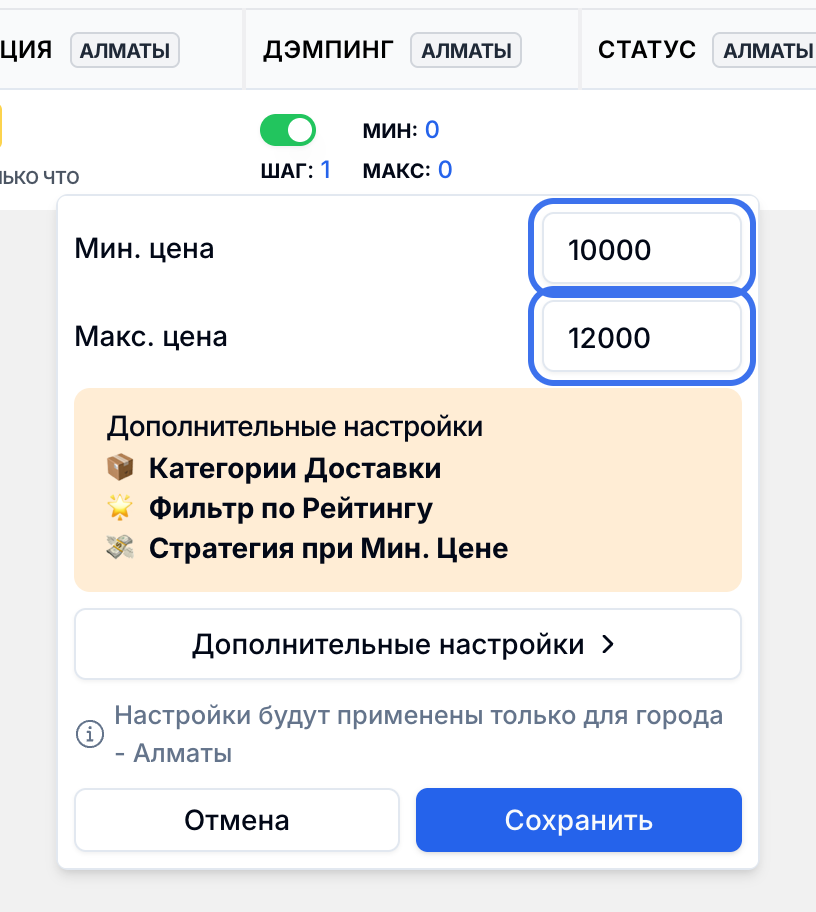
В строке товара нажмите выключенный переключатель в столбце «Дэмпинг». Откроется окно с настройками цены.

Если переключатель уже включён, демпинг на этом товаре активен. Чтобы изменить границы цены, нажмите значение «Мин» или «Макс» рядом с ним.
4. Укажите границы цены
В поле «Мин. цена» укажите нижнюю границу: ниже неё Kaskyr не будет снижать цену.
В поле «Макс. цена» укажите верхнюю границу, до которой можно поднимать цену.
Например, при минимуме 10 000 ₸ и максимуме 12 000 ₸ демпинг будет работать в этом диапазоне.
Важно: настройки применяются только к выбранному городу.
5. Сохраните настройки
Нажмите «Сохранить» и дождитесь сообщения «Настройки успешно сохранены».

6. Проверьте новую цену и позицию
Дождитесь обработки изменения в Kaspi и обновите страницу. Проверьте столбцы «Цена» и «Позиция».
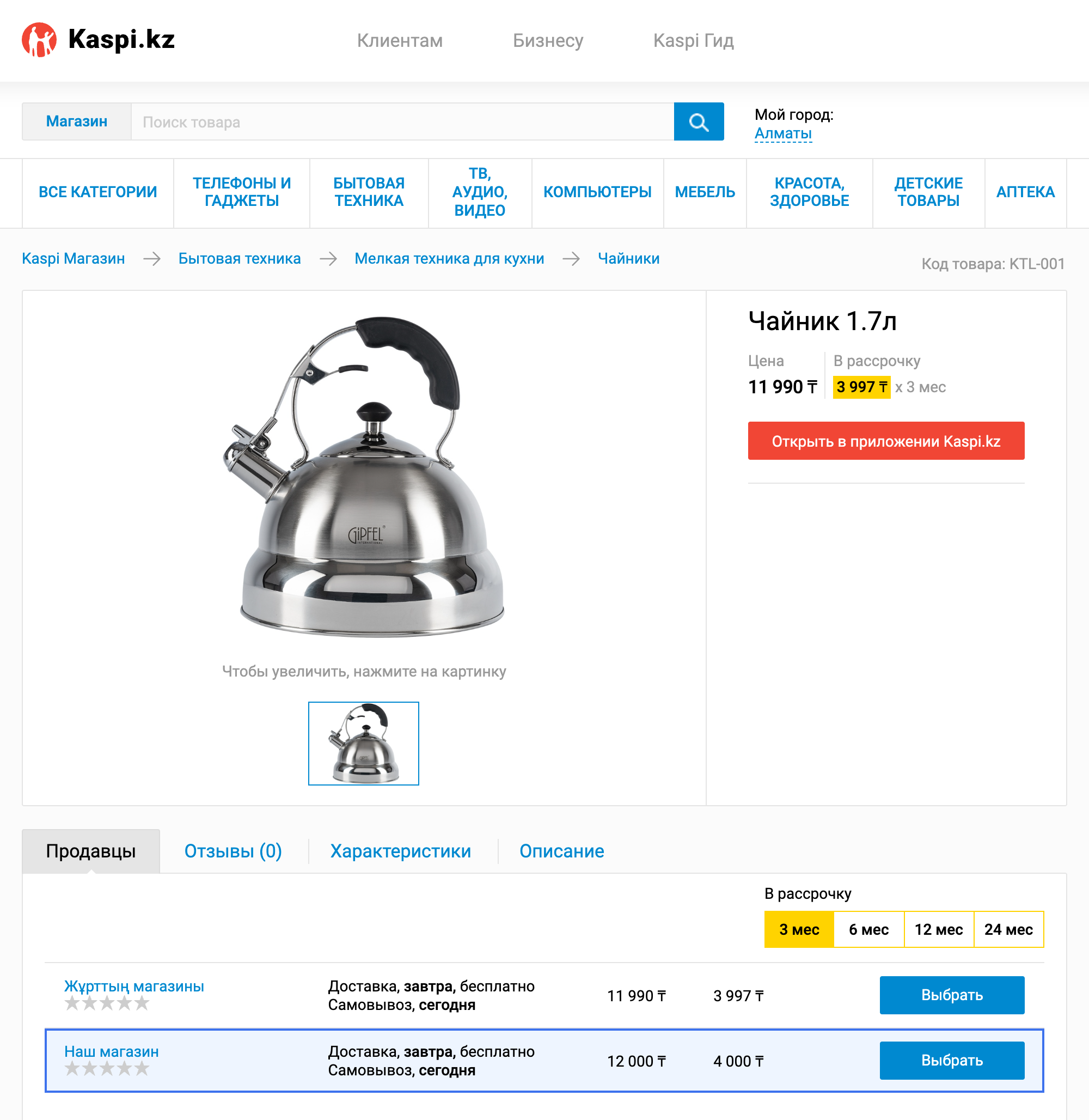
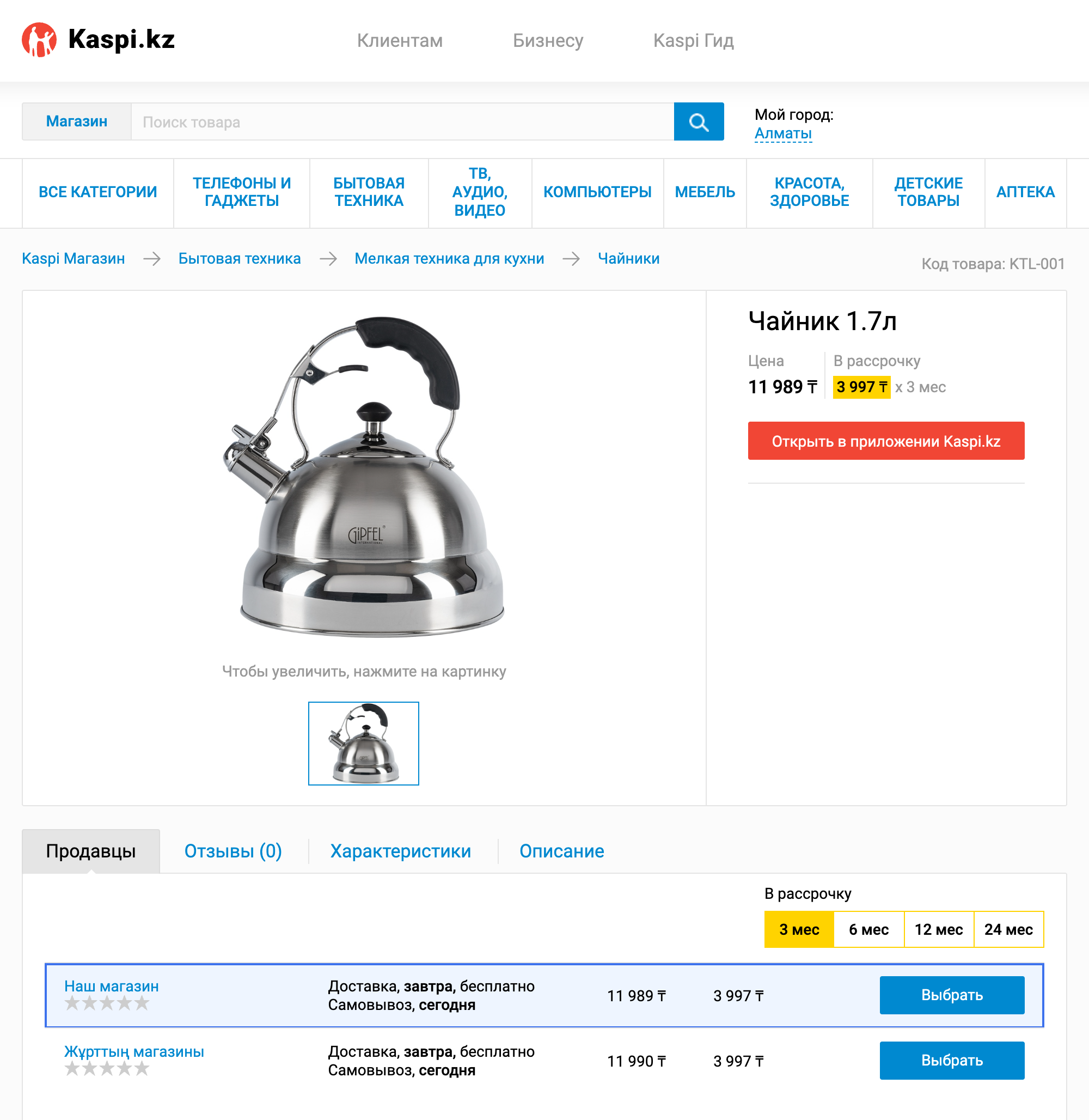
В этом примере «Жұрттың магазины» продавал товар за 11 990 ₸, а «Наш магазин» — за 12 000 ₸. При шаге демпинга 1 ₸ наша цена снизилась до 11 989 ₸, и магазин поднялся со второго места на первое.

Так это выглядит на странице товара в Kaspi. В примере у обоих магазинов одинаковые условия доставки. «Наш магазин» выделен синим в списке продавцов.
Если не получается включить
- Переключатель недоступен: проверьте, что товар не в архиве, а демпинг включён в «Настройки» → «Общие» → «Опасная зона» → «Дэмпинг».
- Форма не сохраняется: укажите цены больше нуля, «Мин. цена» — ниже «Макс. цены».
- Непонятная ошибка: отправьте поддержке название магазина, артикул и текст ошибки.